Domain smart-tv24.de kaufen?
Wir ziehen mit dem Projekt
smart-tv24.de um.
Sind Sie am Kauf der Domain
smart-tv24.de interessiert?
domain@kv-gmbh.de · 0541-91531010
Domain smart-tv24.de kaufen?
Wo liegt der Unterschied zwischen einer mechanischen Tastatur und einer normalen bzw. Multimedia-Tastatur?
Der Hauptunterschied zwischen einer mechanischen Tastatur und einer normalen bzw. Multimedia-Tastatur liegt in der Art der Tasten. Mechanische Tastaturen verwenden mechanische Schalter, die eine bessere Tastenrückmeldung und Haltbarkeit bieten. Sie sind auch oft langlebiger und ermöglichen eine schnellere und präzisere Eingabe. Normale bzw. Multimedia-Tastaturen hingegen verwenden meist Membranschalter, die weniger taktil sind und eine geringere Lebensdauer haben. Sie sind jedoch oft günstiger und bieten zusätzliche Funktionstasten für Multimedia-Steuerung. **
Welche Funktionen können mit Multimedia-Tasten auf einer Tastatur gesteuert werden und wie erleichtern sie die Nutzung von Multimedia-Anwendungen?
Mit Multimedia-Tasten können Funktionen wie Lautstärkeregelung, Wiedergabe/Pause und Vor/Zurück in Multimedia-Anwendungen gesteuert werden. Sie ermöglichen eine schnelle und bequeme Bedienung ohne die Maus verwenden zu müssen. Dadurch wird die Nutzung von Multimedia-Anwendungen effizienter und komfortabler. **
Ähnliche Suchbegriffe für Tastatur
Top-Angebote
Produkte zum Begriff Tastatur:
-
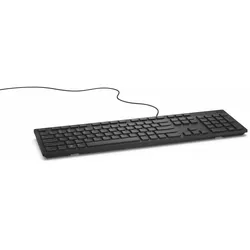
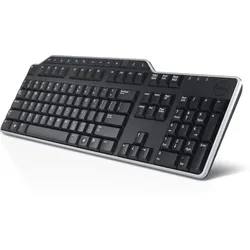
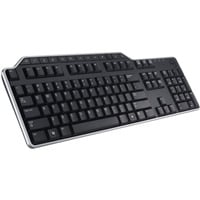
Dell KB216 Multimedia Tastatur kabelgebunden, SchwarzAnwendungsbereich: Studium, Nummernblock integriert / Kabelgebunden (USB) / Layout: deutsch / schwarz, 503g, 24,4 mm x 442 mm x 127 mm (H x B x T) / PC/ Notebook, USB-Anschluss, Windows 717,90 €*Versand: 3,99 €Sichere Weiterleitung zum Anbieter

-
Wie kann Multimedia-Unterhaltung dazu beitragen, das Zuhause unterhaltsamer zu gestalten?
Multimedia-Unterhaltung bietet eine Vielzahl von Optionen wie Filme, Musik, Spiele und Streaming-Dienste, die Abwechslung und Spaß ins Zuhause bringen. Durch die Vielfalt an Inhalten können verschiedene Interessen und Vorlieben innerhalb der Familie bedient werden. Zudem schafft Multimedia-Unterhaltung eine gemütliche Atmosphäre und ermöglicht es, gemeinsam Zeit zu verbringen und Erinnerungen zu schaffen. **
-
Wofür können die Multimedia-Tasten auf einer Tastatur verwendet werden und wie erleichtern sie die Navigation bei der Verwendung von Multimedia-Anwendungen?
Die Multimedia-Tasten auf einer Tastatur können verwendet werden, um die Lautstärke zu regeln, Medien abzuspielen/pausieren und zwischen verschiedenen Titeln zu wechseln. Sie erleichtern die Navigation, da man nicht mehr auf das Mauspad oder die Maus angewiesen ist, um diese Aktionen auszuführen, was die Bedienung schneller und effizienter macht. Durch die direkte Steuerung der Multimedia-Funktionen auf der Tastatur kann man sich besser auf den Inhalt konzentrieren, ohne ständig zwischen Tastatur und Maus hin- und herwechseln zu müssen. **
-
Wie verbinde ich eine Tastatur mit einem Samsung Smart TV?
Um eine Tastatur mit einem Samsung Smart TV zu verbinden, benötigst du entweder eine kabellose Tastatur mit einem USB-Dongle, den du in den USB-Anschluss des Fernsehers steckst, oder eine Bluetooth-Tastatur, die du über die Bluetooth-Einstellungen des Fernsehers mit dem TV verbindest. Sobald die Tastatur erfolgreich verbunden ist, kannst du sie verwenden, um Text einzugeben oder den TV zu steuern. **
-
Wie schließe ich eine Tastatur an einen Smart TV an?
Um eine Tastatur an einen Smart TV anzuschließen, benötigst du entweder eine kabelgebundene Tastatur mit einem USB-Anschluss oder eine drahtlose Tastatur mit Bluetooth-Funktion. Bei einer kabelgebundenen Tastatur steckst du einfach den USB-Anschluss in einen freien USB-Port des Smart TVs. Bei einer drahtlosen Tastatur musst du zunächst sicherstellen, dass der Smart TV Bluetooth unterstützt. Dann verbindest du die Tastatur über die Bluetooth-Einstellungen des Smart TVs. **
Wie kann ich die Handy-Tastatur für meinen Smart TV verwenden?
Um die Handy-Tastatur für deinen Smart TV zu verwenden, musst du sicherstellen, dass sowohl dein Handy als auch dein Smart TV mit demselben WLAN-Netzwerk verbunden sind. Dann kannst du eine Tastatur-App auf deinem Handy herunterladen und installieren. Öffne die App und folge den Anweisungen, um dein Handy mit dem Smart TV zu verbinden. Sobald die Verbindung hergestellt ist, kannst du die Tastatur deines Handys verwenden, um Text auf dem Smart TV einzugeben. **
Welche Funktionen hat der Telefunken Smart TV mit Tastatur und Maus?
Der Telefunken Smart TV mit Tastatur und Maus ermöglicht eine bequeme und schnelle Navigation durch die Menüs und Apps des Fernsehers. Mit der Tastatur können Texteingaben wie Suchanfragen oder das Verfassen von Nachrichten erleichtert werden. Die Maus ermöglicht eine präzise Steuerung des Cursors auf dem Bildschirm. **
Top-Angebote
Produkte zum Begriff Tastatur:
-
Dell KB216 Multimedia Tastatur kabelgebunden, SchwarzAnwendungsbereich: Studium, Nummernblock integriert / Kabelgebunden (USB) / Layout: deutsch / schwarz, 503g, 24,4 mm x 442 mm x 127 mm (H x B x T) / PC/ Notebook, USB-Anschluss, Windows 717,90 €*Versand: 3,99 €Sichere Weiterleitung zum Anbieter
-
Wo liegt der Unterschied zwischen einer mechanischen Tastatur und einer normalen bzw. Multimedia-Tastatur?
Der Hauptunterschied zwischen einer mechanischen Tastatur und einer normalen bzw. Multimedia-Tastatur liegt in der Art der Tasten. Mechanische Tastaturen verwenden mechanische Schalter, die eine bessere Tastenrückmeldung und Haltbarkeit bieten. Sie sind auch oft langlebiger und ermöglichen eine schnellere und präzisere Eingabe. Normale bzw. Multimedia-Tastaturen hingegen verwenden meist Membranschalter, die weniger taktil sind und eine geringere Lebensdauer haben. Sie sind jedoch oft günstiger und bieten zusätzliche Funktionstasten für Multimedia-Steuerung. **
-
Welche Funktionen können mit Multimedia-Tasten auf einer Tastatur gesteuert werden und wie erleichtern sie die Nutzung von Multimedia-Anwendungen?
Mit Multimedia-Tasten können Funktionen wie Lautstärkeregelung, Wiedergabe/Pause und Vor/Zurück in Multimedia-Anwendungen gesteuert werden. Sie ermöglichen eine schnelle und bequeme Bedienung ohne die Maus verwenden zu müssen. Dadurch wird die Nutzung von Multimedia-Anwendungen effizienter und komfortabler. **
-
Wie kann Multimedia-Unterhaltung dazu beitragen, das Zuhause unterhaltsamer zu gestalten?
Multimedia-Unterhaltung bietet eine Vielzahl von Optionen wie Filme, Musik, Spiele und Streaming-Dienste, die Abwechslung und Spaß ins Zuhause bringen. Durch die Vielfalt an Inhalten können verschiedene Interessen und Vorlieben innerhalb der Familie bedient werden. Zudem schafft Multimedia-Unterhaltung eine gemütliche Atmosphäre und ermöglicht es, gemeinsam Zeit zu verbringen und Erinnerungen zu schaffen. **
-
Wofür können die Multimedia-Tasten auf einer Tastatur verwendet werden und wie erleichtern sie die Navigation bei der Verwendung von Multimedia-Anwendungen?
Die Multimedia-Tasten auf einer Tastatur können verwendet werden, um die Lautstärke zu regeln, Medien abzuspielen/pausieren und zwischen verschiedenen Titeln zu wechseln. Sie erleichtern die Navigation, da man nicht mehr auf das Mauspad oder die Maus angewiesen ist, um diese Aktionen auszuführen, was die Bedienung schneller und effizienter macht. Durch die direkte Steuerung der Multimedia-Funktionen auf der Tastatur kann man sich besser auf den Inhalt konzentrieren, ohne ständig zwischen Tastatur und Maus hin- und herwechseln zu müssen. **
Ähnliche Suchbegriffe für Tastatur
-
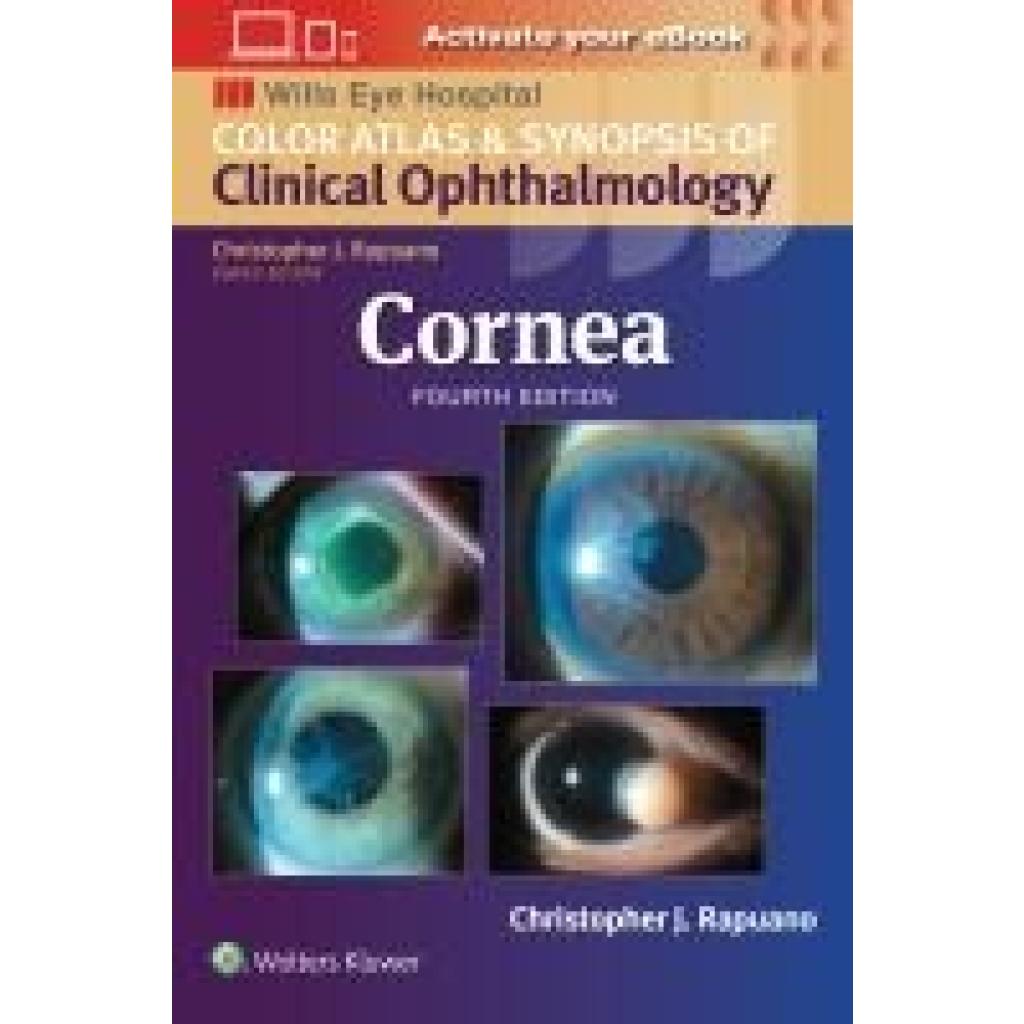
Rapuano, Christopher J: Cornea: Print + eBook with MultimediaCornea: Print + eBook with Multimedia , Developed at Philadelphia’s world-renowned Wills Eye Hospital, the Color Atlas and Synopsis of Clinical Ophthalmology series covers the most clinically relevant aspects of ophthalmology in a highly visual, easy-to-use format. Vibrant, full-color photos and a consistent outline structure present a succinct, high-yield approach to the seven topics covered by this popular series: Cornea, Retina, Glaucoma, Oculoplastics, Neuro-Ophthalmology, Pediatrics, and Uveitis . This in-depth, focused approach makes each volume an excellent companion to the larger Wills Eye Manual as well as a practical stand-alone reference for students, residents, and practitioners in every area of ophthalmology. The updated Cornea volume includes: Expert guidelines for the differential diagnosis and treatment of cornea diseases seen by the ophthalmic resident, general ophthalmologist, and cornea specialist Up-to-date information on infections and complications of corneal surgeries More than 450 high-quality photographs of important corneal, anterior segment, and external diseases, many new and updated for this fourth edition Revised coverage of the clinical features of key cornea and external eye diseases, diagnostic tests, differential diagnoses, and treatment 434 additional full-color photographs and drawings further illustrate pathology and therapeutics described in the text , , > , Auflage: Fourth, Erscheinungsjahr: 20240611, Produktform: Kartoniert, Titel der Reihe: Wills Eye Institute Atlas Series##, Autoren: Rapuano, Christopher J, Auflage: 24004, Auflage/Ausgabe: Fourth, Seitenzahl/Blattzahl: 464, Themenüberschrift: MEDICAL / Ophthalmology, Keyword: Ophthalmology;Cornea anatomy;Eye diseases;Ophthalmology atlas;Corneal surgery;Wills Eye Institute;Eye disorders;Medical illustrations;Multimedia medical reference;Eye care professionals;Clinical ophthalmology, Fachschema: Auge - Augenkrankheit - Augenheilkunde~Intraokular~Okulär~Ophthalmologie~Medizin / Spezialgebiete, Fachkategorie: Medizinische Spezialgebiete, Warengruppe: HC/Medizin/Andere Fachgebiete, UNSPSC: 49019900, Warenverzeichnis für die Außenhandelsstatistik: 49019900, Länge: 226, Breite: 152, Höhe: 18, Gewicht: 730, Produktform: Kartoniert, Genre: Importe,87,06 €*Versand: 0,00 €Sichere Weiterleitung zum Anbieter
-
Wie verbinde ich eine Tastatur mit einem Samsung Smart TV?
Um eine Tastatur mit einem Samsung Smart TV zu verbinden, benötigst du entweder eine kabellose Tastatur mit einem USB-Dongle, den du in den USB-Anschluss des Fernsehers steckst, oder eine Bluetooth-Tastatur, die du über die Bluetooth-Einstellungen des Fernsehers mit dem TV verbindest. Sobald die Tastatur erfolgreich verbunden ist, kannst du sie verwenden, um Text einzugeben oder den TV zu steuern. **
-
Wie schließe ich eine Tastatur an einen Smart TV an?
Um eine Tastatur an einen Smart TV anzuschließen, benötigst du entweder eine kabelgebundene Tastatur mit einem USB-Anschluss oder eine drahtlose Tastatur mit Bluetooth-Funktion. Bei einer kabelgebundenen Tastatur steckst du einfach den USB-Anschluss in einen freien USB-Port des Smart TVs. Bei einer drahtlosen Tastatur musst du zunächst sicherstellen, dass der Smart TV Bluetooth unterstützt. Dann verbindest du die Tastatur über die Bluetooth-Einstellungen des Smart TVs. **
-
Wie kann ich die Handy-Tastatur für meinen Smart TV verwenden?
Um die Handy-Tastatur für deinen Smart TV zu verwenden, musst du sicherstellen, dass sowohl dein Handy als auch dein Smart TV mit demselben WLAN-Netzwerk verbunden sind. Dann kannst du eine Tastatur-App auf deinem Handy herunterladen und installieren. Öffne die App und folge den Anweisungen, um dein Handy mit dem Smart TV zu verbinden. Sobald die Verbindung hergestellt ist, kannst du die Tastatur deines Handys verwenden, um Text auf dem Smart TV einzugeben. **
-
Welche Funktionen hat der Telefunken Smart TV mit Tastatur und Maus?
Der Telefunken Smart TV mit Tastatur und Maus ermöglicht eine bequeme und schnelle Navigation durch die Menüs und Apps des Fernsehers. Mit der Tastatur können Texteingaben wie Suchanfragen oder das Verfassen von Nachrichten erleichtert werden. Die Maus ermöglicht eine präzise Steuerung des Cursors auf dem Bildschirm. **
* Alle Preise verstehen sich inklusive der gesetzlichen Mehrwertsteuer und ggf. zuzüglich Versandkosten. Die Angebotsinformationen basieren auf den Angaben des jeweiligen Shops und werden über automatisierte Prozesse aktualisiert. Eine Aktualisierung in Echtzeit findet nicht statt, so dass es im Einzelfall zu Abweichungen kommen kann. ** Hinweis: Teile dieses Inhalts wurden von KI erstellt.